Pantonera DTF: qué es y cómo conseguir el color exacto que eliges
Elegiste un granate y salió un rojo. Un azul eléctrico que en pantalla brillaba, impreso se quedó plano. Esta guía explica por qué pasa y te da el método exacto para que no vuelva a pasar: el color como número, en Adobe RGB, de tu programa a nuestra impresora.
Guía actualizada en 2026. Todo nuestro flujo de color trabaja unificado en Adobe RGB (1998), de punta a punta: el método que explicamos aquí es el vigente para preparar tus archivos.
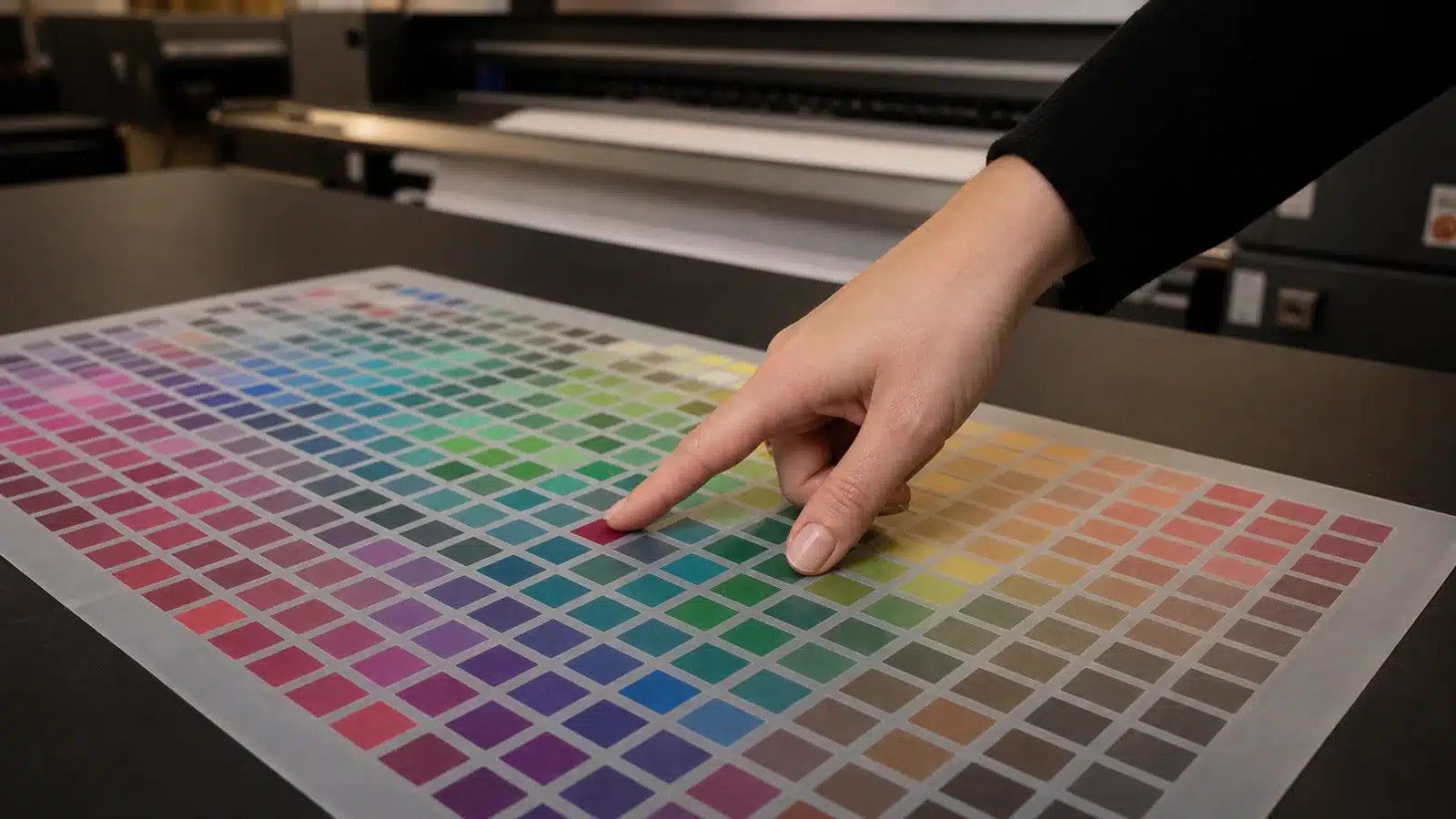
La carta física: cientos de colores imprimibles, una elección exacta.
Qué es la pantonera DTF (y por qué la necesitas)
La pantonera DTF es nuestra carta de color: 971 colores impresos en DTF real, cada uno con su código (C1 a C971). No es un catálogo bonito: es la herramienta que convierte «quiero este verde» en un resultado repetible pedido tras pedido.
Tiene dos partes que trabajan juntas:
La carta física, impresa en nuestras propias máquinas sobre film DTF. Es la única referencia visual válida del color final: lo que ves en ella es literalmente lo que saldrá en tu transfer.
La carta profesional al completo: 971 parches, cada uno con su código.
La carta digital (en vector para Illustrator y en PNG para Photoshop), de donde coges el valor exacto de cada código para aplicarlo a tu diseño. Ambas versiones están en Adobe RGB (1998) con el perfil incrustado.
Una sección real de la carta: cada parche impreso en DTF, con su código.Código, parche impreso y valor exacto: las tres caras de cada color de la carta.
La idea que lo cambia todo: el color es un número, no lo que ves en pantalla. Si tu archivo lleva el número correcto en el espacio de color correcto, el impreso coincide con el parche de tu carta física. Siempre.
Cada código lleva su valor Adobe RGB exacto: ese número es tu color.Tres pedidos, meses de diferencia, un solo color: el número es el contrato.
Por qué la pantalla te engaña: el gamut explicado fácil
Tu monitor crea el color con luz. Una impresora lo crea con tintas. Y la luz alcanza colores que las tintas físicamente no pueden reproducir: a ese rango de colores alcanzables se le llama gamut. Si quieres el porqué a fondo, lo explicamos en por qué cambia el color entre la pantalla y la impresión.
Por eso un azul eléctrico o un verde neón que en pantalla deslumbran, impresos «bajan»: la tinta llega hasta donde llega. No es un fallo de la máquina ni de tu archivo. Es física, y le pasa a cualquier sistema de impresión del mundo.
Luz contra tinta: la pantalla siempre promete un poco más.El gamut: la pantalla promete más de lo que cualquier tinta puede cumplir. La carta física solo enseña lo imprimible.
Aquí está el verdadero valor de la pantonera: todos sus colores están dentro del gamut imprimible. Si eliges mirando la carta física, es imposible que te lleves la sorpresa del azul eléctrico. Si eliges mirando tu monitor, estás apostando.
El momento del cuadre: el parche de la carta y el estampado en la tela coinciden.
¿RGB o CMYK? La respuesta definitiva
La pregunta que más nos hacen las imprentas y estudios que vienen del offset. Y la respuesta en DTF es clara:
Trabaja siempre en RGB con perfil Adobe RGB (1998) y no conviertas nunca a CMYK. De la conversión a las tintas nos encargamos nosotros, con el perfil exacto de cada máquina y cada film.
¿Por qué? Porque el CMYK de tu programa (FOGRA39, el de offset) no es el de nuestra impresora. Cada conversión intermedia desvía el color: tú conviertes a un CMYK genérico, nosotros tenemos que reinterpretarlo, y el granate acaba siendo otro. Cuando el archivo llega en Adobe RGB con el número de la carta, la ruta es directa y el color aterriza en el parche exacto. Si quieres ver qué ocurre por dentro en esa conversión, lo contamos en diferencias de color en el DTF de RGB a CMYK.
El número del código viaja intacto de la carta a la impresión. Cualquier conversión intermedia lo desvía.
Configura tu programa una sola vez
Vídeo (58 s): cómo dejar Adobe RGB (1998) fijo en Illustrator y Photoshop, y cómo exportar el PNG con el perfil incrustado.
Tanto en Illustrator como en Photoshop, abre Edición > Ajustes de color y deja esta configuración fija:
Dos ajustes, una sola vez. A partir de aquí, el número de la carta significa lo mismo en tu equipo y en el nuestro.
Si tu equipo trabaja en otro espacio (sRGB, o un CMYK de imprenta), el mismo código dará un color distinto al imprimir. Adobe RGB (1998) en todo el recorrido: documento, color aplicado y exportación.
Cómo aplicar el color en Illustrator (vector)
La carta física decide; la pantalla solo te ayuda a navegar.
Abre la carta vectorial junto a tu diseñoYa está en Adobe RGB (1998). Si Illustrator pregunta por el perfil, elige conservarlo.
Pon tu documento en RGBArchivo > Modo de color del documento > Color RGB.
Elige el color en la carta física y localiza su códigoLa carta impresa es la referencia real; la pantalla solo orienta.
Aplica el valor exactoPipeta sobre el parche de la carta digital o teclea el valor RGB del código. Comprueba que el relleno queda en RGB.
Exporta con «Exportar como»PNG · 300 ppp · fondo transparente · tamaño real. Nunca «Guardar para web».
La pipeta sobre la carta digital introduce el valor exacto del código.
Cómo aplicar el color en Photoshop (mapa de bits)
Pinchas el chip y el diseño toma el color exacto: ese es todo el método.
Abre la carta PNG conservando su perfilLleva Adobe RGB (1998) incrustado.
Prepara tu documentoRGB · 8 bits · 300 ppp · tamaño real · perfil Adobe RGB (1998).
Elige en la carta física y captura en la digitalCuentagotas con muestra de 1 píxel sobre el centro del parche, o teclea el valor del código.
Aplica y quédate en RGBSin pasar por CMYK en ningún momento.
Guarda con el perfil incrustadoGuardar como > PNG, con «Incrustar perfil de color» marcado. Transparente y a tamaño real.
Cuentagotas con muestra de 1 píxel: capturas el número exacto, no un promedio.Los tres requisitos del archivo final, y el atajo que hay que evitar.
Los 4 errores que estropean el color (y cómo evitarlos)
EVITA
Elegir el color «a ojo» por cómo brilla en el monitor
Convertir el diseño a CMYK «porque se imprime con tinta»
«Guardar para web»: convierte a sRGB y apaga el color
Usar una carta impresa por otra empresa u otra máquina
HAZLO ASÍ
Elige en la carta física; aplica el número del código
Todo el flujo en Adobe RGB (1998)
Exporta PNG 300 ppp, transparente, tamaño real
¿Dudas? Envíanos el código y validamos tu archivo
Cada carta vale solo para la empresa que la imprimió.
De lote a lote: la verdad honesta sobre los materiales
Todas las tintas y films que usamos están certificados y, como prácticamente todos los consumibles del sector DTF en el mundo, se fabrican en China y llegan en lotes de producción.
Y los lotes importan. Un lote nuevo de tinta puede venir con algo más o menos de pigmento. Una partida de film puede traer más o menos coating. Un fabricante puede ajustar una formulación química sin avisar. Esas micro-diferencias están fuera del control de cualquier impresor, y también del propio fabricante, y pueden mover ligeramente un color de un lote al siguiente.
El mismo color, dos lotes: la diferencia es mínima, pero existe.
Cómo lo mantenemos a raya: tu trabajo y nuestra carta se imprimen en las mismas máquinas, y las repeticiones van con la misma máquina y el mismo perfil de color. Para trabajos críticos de color, envíanos el código antes de una tirada grande y lo validamos contra el lote actual.
La carta digital es esta misma cuadrícula: elige el parche, llévate el número.
Preguntas frecuentes
¿Por qué mi azul eléctrico se ve apagado al imprimirlo?
Porque solo existía en tu pantalla. Los monitores generan color con luz y alcanzan tonos que ninguna tinta puede reproducir (es el límite de gamut, común a toda la impresión). La solución es elegir el azul en la carta física: todos sus colores son imprimibles tal cual los ves.
¿Diseño en RGB o en CMYK para DTF?
En RGB, siempre, con perfil Adobe RGB (1998). No conviertas a CMYK: esa conversión la hacemos nosotros con el perfil exacto de nuestra maquinaria. Cada conversión que añades por tu cuenta desvía el color.
¿Me sirve la pantonera de otra empresa de DTF?
No. Cada carta refleja las tintas, el film y el ajuste de la máquina que la imprimió. Un mismo código puede salir distinto en otra empresa. Usa la carta de quien vaya a imprimir tu trabajo.
¿En qué formato os envío el archivo?
PNG con fondo transparente, a 300 ppp y a tamaño real, en Adobe RGB (1998). Desde Illustrator, con «Exportar como»; desde Photoshop, «Guardar como» con el perfil incrustado.
¿Por qué un color cambió ligeramente entre dos pedidos?
Los consumibles del DTF (tintas y films) se fabrican por lotes, y un lote nuevo puede variar un poco en pigmento o coating, algo que ningún fabricante puede controlar del todo. Si una repetición tiene que ser exacta, dinos que es una repetición: la imprimimos con la misma máquina y perfil, y validamos tu código contra el lote actual.
¿Cómo consigo la pantonera física y la digital?
Si eres cliente, pídenosla y te enviamos la carta física junto con las versiones digitales (vector para Illustrator y PNG para Photoshop) y la guía de uso. Y si tienes dudas con un color concreto, mándanos el código y tu archivo y lo validamos antes de imprimir.
Pide tu pantonera y imprime sin sorpresas
Carta física + cartas digitales + guía de uso. Elige por código, envíanos tu PNG en Adobe RGB y el color que eliges es el color que imprimimos.
Esta web utiliza cookies propias y de terceros para su correcto funcionamiento y para fines analíticos. Contiene enlaces a sitios web de terceros con políticas de privacidad ajenas que podrás aceptar o no cuando accedas a ellos. Al hacer clic en el botón Aceptar, acepta el uso de estas tecnologías y el procesamiento de tus datos para estos propósitos.
Configurar y más información